 IDHelenaヘルプ
パスワードを記録するソフトウェアです。
パスワードの保存にはレジストリ使用していません。ただし、インストール情報のみレジストリを使用しています。
対応OS
・
Windows XP,
Vista, Windows7 32bit版、64bit版共に動作可
動作確認環境:
Lenovo製 Thinkpad T60
Windows 7 64bit HomeEdition SP1
・Microsoft .NET Framework Ver 3.5 (Vista, 7にはプリインストールされています)
以下のMicrosoftのサイトから無料でダウンロードできます。
http://www.microsoft.com/downloads/ja-jp/details.aspx?FamilyID=AB99342F-5D1A-413D-8319-81DA479AB0D7
IDHelenaを起動します。
ログイン画面
ログイン画面が開きます。
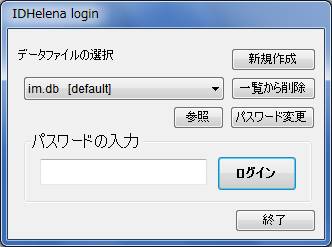
初回の起動の場合は、「im.db [default]」を選択したままパスワードを入力してログインして下さい。
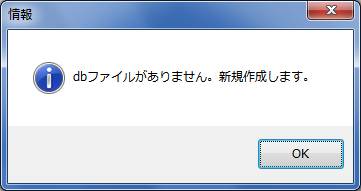
ログインするとメインウインドウが開きます。
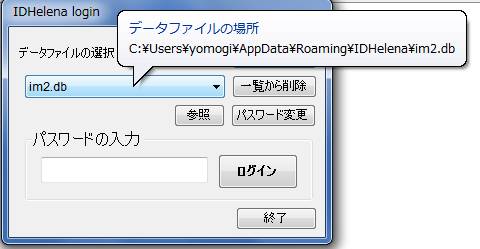
2回目以降のログインの場合は、データファイルを一覧から選択し、パスワードを入力した上でログインボタンを押してログインして下さい。リストの上にマウスを置くと、そのデータファイルへのパスが表示されます。場所の確認にご使用ください。
・「新規作成」
データファイルをデフォルト以外のもので作成したい場合は、新規作成ボタンを押します。
データファイルの保存先を聞かれますので、ファイル名と場所を指定して下さい。その後パスワード画面が開きますので、決めたパスワードを入力して下さい。
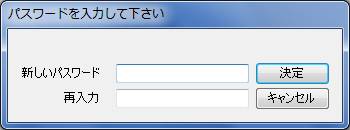
ログイン画面に戻りますので、今決めたパスワードでログインして下さい。
・「一覧から削除」
データファイルの選択窓では、過去に選択したものが候補で表示されます。そのリストから削除したい場合はこのボタンで削除します。以後リストには載りません。
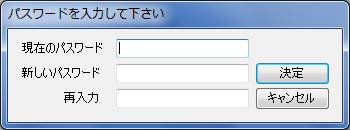
・「パスワード変更」
選択されているデータファイルのパスワードを変更します。現在のパスワードと新しいパスワードを入力して変更することができます。
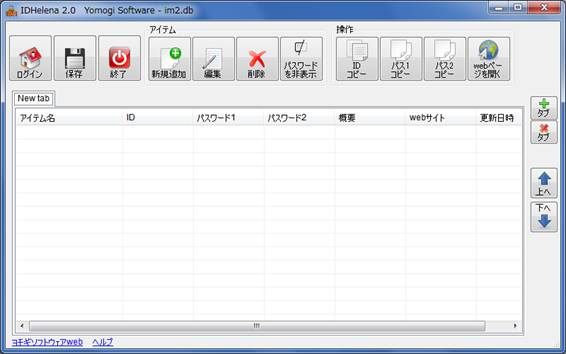
メインウインドウ
・「新規追加」
新規作成ボタンを押すと情報入力窓が開きます。
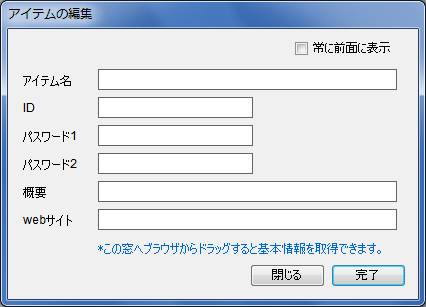
アイテム名、ID、パスワード1,2、概要、webサイト、の情報を記録することができます。
この窓へブラウザからドラッグすることで、アイテム名とwebサイトのアドレスを自動入力されます。
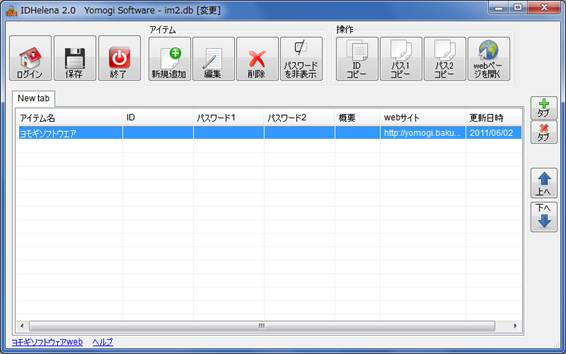
完了ボタンを押すとメインウインドウへアイテムが追加されます。
・「編集」
アイテムを選択した状態で編集ボタンを押すと、アイテムの内容を編集できます。
・「削除」
同様に選択したアイテムを削除します。
・「パスワードを非表示」
このボタンでパスワード1とパスワード2の列を非表示にします。
・「IDコピー」
選択したアイテムのIDをクリップボードにコピーします。貼り付けでご使用ください。
・「パス1コピー」「パス2コピー」
同様にパスワード1またはパスワード2をクリップボードにコピーします。
・「webページを開く」
アイテムのwebサイトにアドレスが登録されている場合に、このボタンで開くことができます。
・「保存」
データを保存します。このボタンが押されるまではデータが保存されていません。
忘れずに保存して下さい。
・「ログイン」
ログイン画面に戻ります。
・「終了」
アプリケーションを終了します。
・「タブ+」
タブを追加します。
名前はタブをダブルクリックか右クリックで”タブ名編集”で変更できます。
・「タブ×」
タブを削除します。
・「上へ」「下へ」
アイテムの順番を変えたい時にこのボタンで上下に移動できます。
旧バージョンのデータファイルについて
旧バージョンのIDHelenaをご使用の場合、インポートすることができます。
ログイン画面のデータファイル選択で、旧データファイルである「***.dat」ファイルを参照ボタンで選択して下さい。そのまま同じパスワードでログインすると、データ変換をおこないメインウインドウに表示されます。
データファイルは***.datから***.dbに変更し保存されます。
「コントロールパネル」の「プログラムの追加と削除」からIDHelenaをアンインストールして下さい。
インストーラ無し版の場合はフォルダごと削除して下さい。レジストリは使用していません。
使用しているデータ形式について
IDHelenaのデータファイル形式はSQLiteのdb形式を使用しています。
ですので、SQLiteのデータファイル見られる、他のビューワ等でファイルの中身を確認することができます。(もちろん見るためにはパスワードが必要です)
著作権・使用条件・配布条件・免責
PDFosell(フォルセル)およびPDForsell2を以下「本ソフトウェア」と記載。
著作権
本ソフトウェアはYomogi Softoware(ヨモギソフトウェア)およびヨモギが著作権を有します。
使用条件
本ソフトウェアは個人・法人いずれの使用においても自由に使用できます。
配布条件
本ソフトウェアの再配布については、
1.
プログラムを改変しない
2.
そのままの形態(インストーラまたはzip形式)
の条件において許可いたします。
ただし、商用利用および営利目的の再配布、または再配布によって利益を得る活動(販売・間接的収入等)は許可いたしません。
また、フロッピーディスクやCD-ROM等の媒体による配布、書籍・雑誌への掲載、商品への添付においては、ヨモギソフトウェアまでご連絡ください。
免責
本ソフトウェアを使用した事によって発生した損害は、一切補償しません。
また、このプログラムに不備があっても、作者はそれを訂正する義務を負いません。
ヨモギ<support@yomogisoftware.biz>